币安通行密钥怎么设置?Passkey 添加与核对(2026)
讲币安页面上的添加路径与绑定核对
币安邀请码:vip2017 / 手续费返佣20%
符合条件的用户可享相应手续费返佣,实际权益以注册账户显示及平台规则为准。
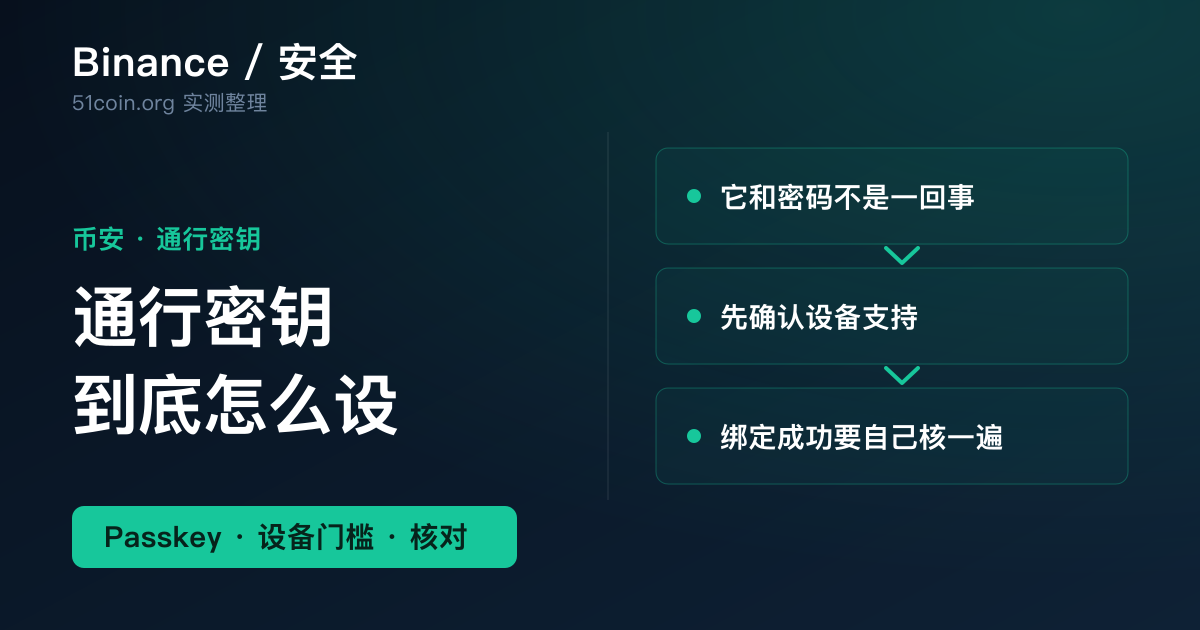
币安账户上多了一种叫通行密钥的验证方式,很多人看到入口的第一反应是:它和密码、和谷歌验证器到底谁管谁。
先把关系理清楚,再动手会省事得多。
本文只讲币安这一家的添加路径:设备门槛是什么、App 和网页端分别怎么加、四种创建方式该怎么挑、怎么确认真的绑定上了。验证器本身的绑定和迁移是另一件事,见币安谷歌验证器怎么绑定,本文不重复。
30 秒先看
- 通行密钥是加一种验证方式,不是替换密码,官方把它归在双重验证这一块。
- 两道门槛:App 要 2.60 及以上,系统要 iOS 16 或安卓 9 及以上。不够就没有入口。
- App 端和网页端都能添加,走的都是【账户安全】里那一项。
- 创建方式按设备分四种,同步范围差别很大:iCloud 钥匙串会跟着 Apple ID 走,Chrome 个人资料只留在本机。
- 绑成功的标志是回到列表里看得到条目,不是只看到一句提示。
- 通行密钥只存在创建它的设备上,选创建方式时就要把换设备算进去。
- 本文只讲添加与核对,不含「已经加好了却用不了」的排查。
一、通行密钥管什么,和密码、谷歌验证器是什么关系
官方对它的定位是:币安账户的大多数功能支持使用密钥进行身份验证,添加之后可以在所有关联设备上用它完成双重身份验证。
这句话里有两个信息值得单独拎出来:
第一,它是双重验证的一种,不是登录密码的替代品。 你的登录密码照旧要填,通行密钥解决的是「第二步怎么验证」这个问题。所以「设了通行密钥就不用记密码了」是误解。
第二,它比输验证码更省事。 谷歌验证器那类方式是「打开另一个 App 抄一串 6 位数字」,通行密钥用的是设备本身的验证手段——指纹、面容、设备锁屏密码、PIN 码,或者插一个 USB 安全密钥。少了一步抄数字,也就少了一步被钓鱼页面骗走验证码的机会。
至于它和密码谁更安全、和别家平台比哪个更好,这类问题本文不展开。这一篇只回答「币安页面上怎么把它加上去」。
二、绑定之前先确认两件事:App 版本和系统版本
这一步不做,后面全是白找。
官方写明的门槛是两条,缺一条入口就不出现:
| 门槛 | 具体要求 |
|---|---|
| 币安 App 版本 | 2.60 及以上 |
| 设备系统 | iOS 16 及以上,或安卓 OS 9 及以上 |
所以「App 里找不到通行密钥」这种情况,先别怀疑账户,先去应用商店把币安 App 更新到最新版,再看系统有没有可更新的版本。
两件事都到位了,回到【账户安全】里看那一项有没有出现。
三、在币安 App 上添加通行密钥
官方给的是三步,路径记下来就行:
- 登录币安 App,前往【账户中心】,点顶部的个人资料部分,然后前往【账户安全】。
- 点【通行密钥(生物识别)】里的【添加通行密钥】。这一步可能需要你用现有的通行密钥或双重身份验证设备先验证一次,才能继续。
- 页面弹出窗口后,先确认窗口里显示的币安账户邮箱地址是不是你自己的,再点【继续】,然后选择用哪种方式创建。
第三步那个「先看邮箱」的动作别跳过。它是你确认自己没在钓鱼页面上的最后一道肉眼检查。
四种创建方式,分别适用于什么设备
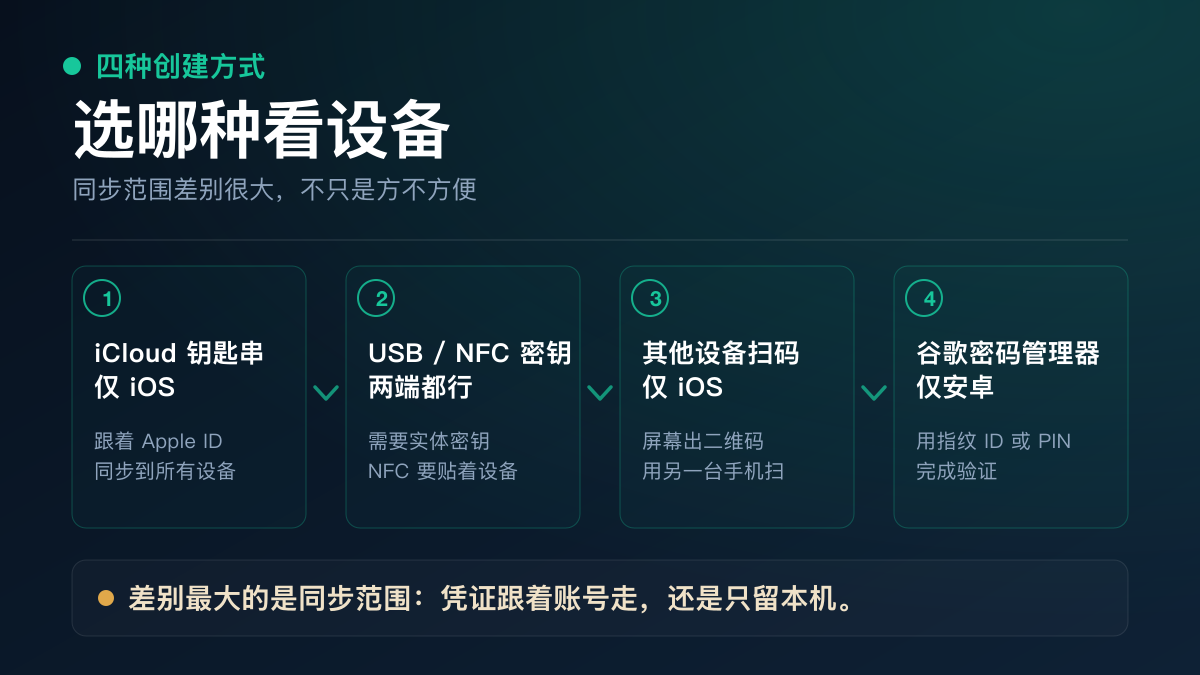
选择验证方式时,官方列了四种,适用设备不一样:
| 方式 | 适用设备 | 要注意什么 |
|---|---|---|
| iCloud 钥匙串 | 仅 iOS | 会同步到使用同一 Apple ID 的所有 Apple 设备 |
| USB / NFC 安全密钥 | iOS 和安卓都行 | 需要一个实体密钥;NFC 的要贴到设备顶部或背面 |
| 其他设备(扫码) | 仅 iOS | 屏幕出二维码,用另一台手机或平板扫 |
| 谷歌密码管理器 | 仅安卓 | 用指纹 ID 或 PIN 码完成验证 |
选哪一种,取决于你想要「在这台手机上用」还是「在这一串设备上都能用」。iCloud 钥匙串那种同步方式最省事,但它把凭证绑在了 Apple ID 上——这一点在第六节还会再提一次。
四、在币安网页端添加通行密钥
网页端也能加,但有个前提:要用支持该功能的浏览器,官方举的例子是最新版 Chrome。用不支持的浏览器,这一步做不下去。
路径是:
- 登录币安账户,鼠标悬停在【个人资料】图标上,点【账户】。
- 前往【账户安全】,找到【通行密钥(生物识别)】,点旁边的【管理】。
- 点【添加通行密钥】。
- 可能需要先完成双重身份验证才能继续。
- 浏览器弹出窗口后,确认币安账户邮箱地址,再选择新通行密钥的保存方式。
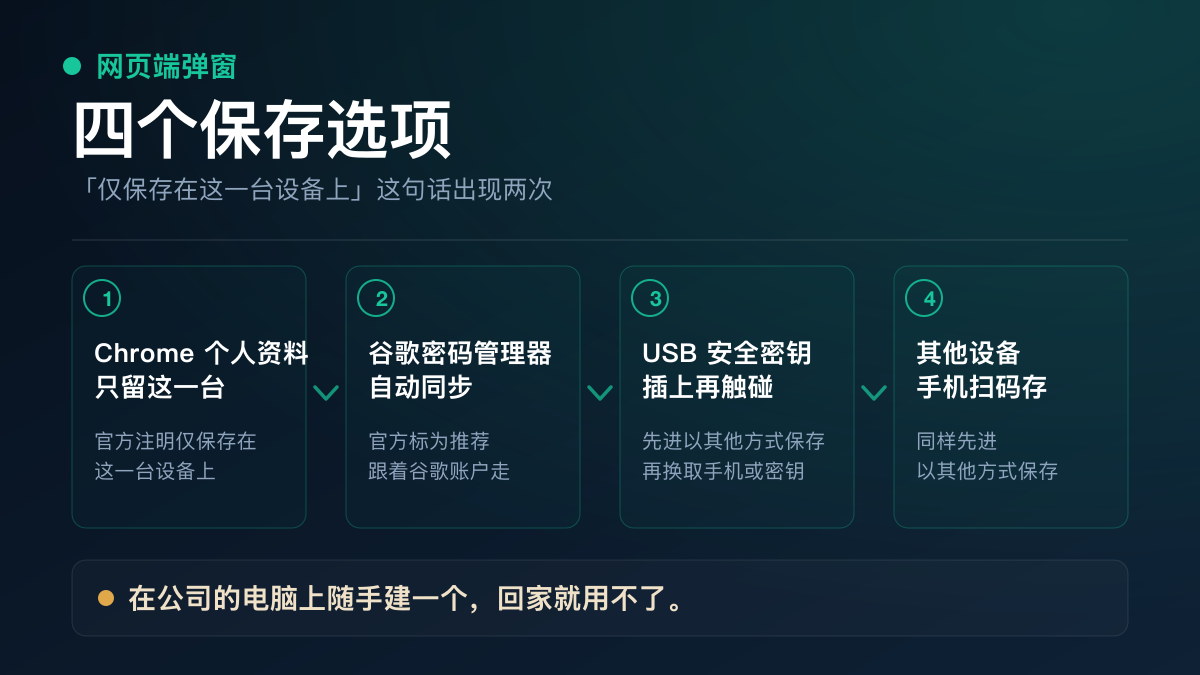
第五步那个浏览器弹窗里有四个选项,官方是这么分的:
- 你的 Chrome 个人资料:点【继续】后用密码或生物识别验证(比如 Mac 上的指纹 ID)。官方注明:这样创建的通行密钥仅保存在这一台设备上。
- 谷歌密码管理器:先点【以其他方式保存】,再选【谷歌密码管理器】,点【创建】。新密钥会自动与你的谷歌账户同步,官方标为推荐。
- USB 安全密钥:先点【以其他方式保存】,选【更换手机、平板电脑或安全密钥】,然后插入密钥并触碰完成验证。
- 其他设备:同样先点【以其他方式保存】,选【更换手机、平板电脑或安全密钥】,页面出二维码后用手机扫,再把密钥存到手机上。
「仅保存在这一台设备上」这句话出现两次,不是巧合——它是网页端最容易忽略的一点。在公司的电脑上随手建一个,回家就用不了。
五、怎么确认已经绑定成功
流程走到最后,页面会提示密钥已成功添加至币安账户。看到这句还不算完,回到列表里看条目:
- App 端和网页端都一样:进入【账户安全】里的【通行密钥(生物识别)】,已经建好的密钥会列在那里。
- 列表里的每一项旁边有【编辑】,可以给密钥改个自己认得出来的名字。多建几个的话,起名很重要,否则过几个月你分不清哪一条是哪台设备。
- 删除是点【删除】图标,然后用通行密钥或双重身份验证验证这次请求。
删除这一项有个细节值得留意:在 Chrome 上删除通行密钥时,必须先使用该通行密钥本身验证这次请求。 比如要删的是 USB 安全密钥,你得先把密钥插回电脑才能删。这是官方特意设计的——想删掉一把钥匙,得先拿出那把钥匙,防止别人登进你的账户就把保护拆了。
六、选创建方式时,就把换设备这件事算进去
通行密钥的时间成本不在添加,在换设备。而这件事的可控部分,全在第三节那个「选哪种方式」的动作里。
官方对创建方式的说明里,有一条反复出现的提示:通行密钥只保存在创建它的那台设备上(用 iCloud 钥匙串或谷歌密码管理器同步的情形除外)。网页端那四个选项里,「仅保存在这一台设备上」这句话出现过两次,就是这个意思。
所以挑创建方式时,先问自己一句:这台设备,以后还在不在我手上?
- 想跟着账号走(以后换手机、换电脑都还能用)→ 选同步型:iCloud 钥匙串(跟着 Apple ID)、谷歌密码管理器(跟着谷歌账户,官方标为推荐)。
- 只想在这一台设备上用 → 选 Chrome 个人资料这类只留本机的方式。方便是方便,但设备不在手上时就联系不上了。
两条推论:
- 别把账户的唯一一道验证压在某台设备上。 添加通行密钥的同时,保留一条不依赖这台设备的验证路径(比如谷歌验证器),换设备时才不会卡住。验证器本身的迁移顺序见币安谷歌验证器更换手机和币安 2FA 丢失怎么办。
- 同步型凭证的安全边界在账号本身。 选了会同步的方式,等于把这份凭证的安全水平绑到了 Apple ID 或谷歌账户上——那两个账号自己也要开双重验证。
说明一句边界:本文讲的是「添加之前怎么选」,不含「已经加好了却用不了该从哪儿查」。后者是另一条题目,官方文档里也有单独的入口。
七、风险与安全提醒
第一,通行密钥不是账户安全的保证。 它只是把「第二步验证」换成了更难被复制的形式。账户本身的风险来自更多地方:密码复用、钓鱼页面、设备被装东西。
第二,添加流程里那一步「确认邮箱地址」要认真看。 所有要求你在弹窗里确认账号信息的时刻,都是判断自己有没有被引到假页面上的机会。
第三,同步型凭证的边界在账号本身。 用 iCloud 钥匙串同步,意味着凡能登录那个 Apple ID 的设备都能用到这份凭证。苹果账户自己也要开双重验证、也要看住。 用一个同步范围很大的凭证,等于把这个范围的安全水平也一并继承过来。
第四,任何要你交出通行密钥、验证码或密码的「客服」都是假的。 通行密钥的设计前提就是它不出设备,官方也不会向你索要。
第五,本文不涉及任何提高账户额度、解封或加速审核的做法。
八、官方资料与相关阅读
官方资料:
- 如何为币安账户创建通行密钥——币安帮助中心。本文的版本与系统门槛、App 与网页端两条添加路径、四种创建方式的适用设备与同步范围、编辑与删除的验证要求,全部逐条出自这一篇。
站内教程:
- 币安谷歌验证器怎么绑定:App 与网页版首次启用
- 币安 2FA 丢失怎么办?先分清丢的是哪一种
- 币安谷歌验证器更换手机:顺序做反了就麻烦了
- 币安防钓鱼码怎么设置:识别假邮件与假客服
- 币安注册教程:邀请码怎么填、注册后先做什么
本文属于币安账户安全设置教程。
不承诺任何账户安全结果。 不提供绕过验证、绕过风控或提高额度的做法。 不要求用户在任何第三方页面输入账户凭证或验证码。
常见问题
通行密钥和密码是二选一的关系吗?
不是。通行密钥是加在账户上的另一种身份验证方式,添加密码不会消失,登录密码照旧要填。官方把它归在双重验证(2FA)这一块,作用是让你多一种更省事的验证手段,而不是替换掉原有方式。
为什么我的币安 App 里找不到通行密钥这一项?
官方写明该功能目前限于币安 App 2.60 及以上版本,且设备系统不低于 iOS 16 或安卓 OS 9。版本或系统低于这条线,入口就不会出现。先更新 App 和系统,再回来看【账户安全】里有没有这一项。
iCloud 钥匙串创建的密钥,会同步到我所有的苹果设备吗?
会。官方说明:用 iCloud 钥匙串创建的密钥会同步到使用同一 Apple ID 的所有 Apple 设备上。这既是方便之处,也意味着凡能登录那个 Apple ID 的设备都拿到了这份凭证,Apple ID 本身的安全要一并看住。
网页端添加时选「Chrome 个人资料」和选「谷歌密码管理器」有什么区别?
官方注明:保存在 Chrome 个人资料里的通行密钥仅保存在这一台设备上;保存到谷歌密码管理器则会自动与你的谷歌账户同步。想只在这台电脑上用就选前者,想在多台设备上用就选后者,官方也把后者标为推荐。
添加成功后怎么确认真的绑定上了?
添加流程走到最后一步时,页面会明确提示密钥已成功添加至账户;之后回到【账户安全】里的【通行密钥(生物识别)】,能看到已经列出的密钥条目(可重命名)。看得到条目,才算这一步真的完成。
选创建方式的时候要不要考虑以后换设备?
要考虑。官方提醒通行密钥只保存在创建它的那台设备上,同步到同一 Apple ID 或谷歌账户的情形除外。所以挑方式时先问一句「这台设备以后还在不在我手上」:会同步的跟着账号走,只留在本机的一换设备就联系不上。