币安登录设备在哪里查看?移除旧设备与登录记录教程(2026)
设备管理、密码、验证器、通行密钥,是四件事
币安邀请码:vip2017 / 手续费返佣20%
符合条件的用户可享相应手续费返佣,实际权益以注册账户显示及平台规则为准。
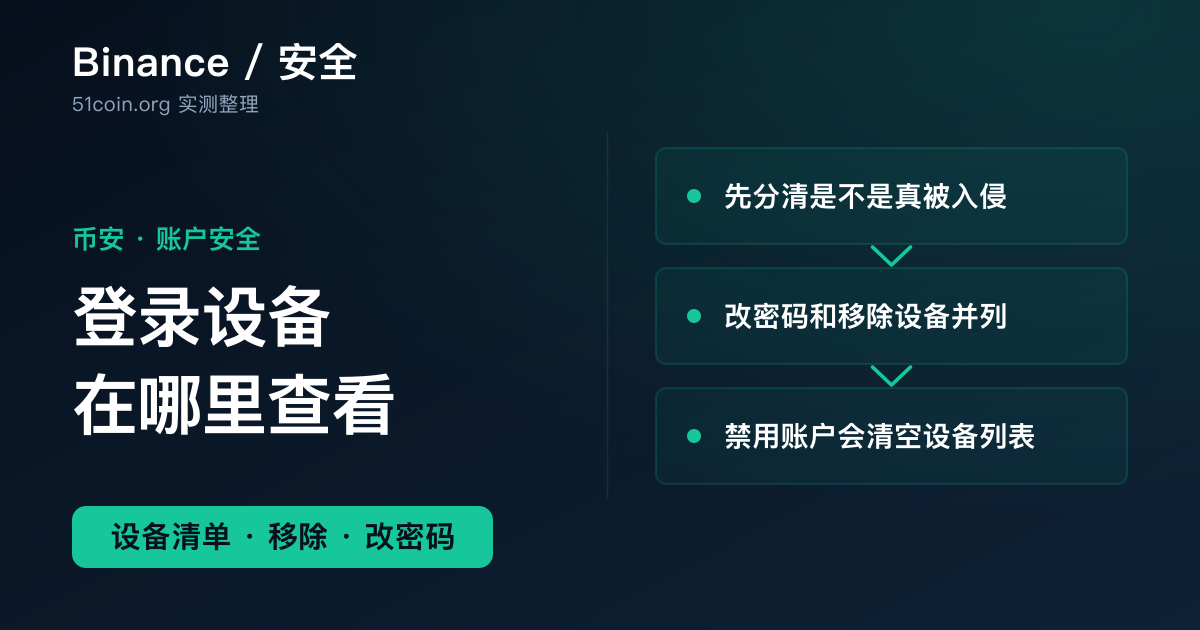
账户里能进出的设备,是很多人从来不看的那个列表。
它不在【账户安全】里,也不在安全设置的第一屏。币安把它放在一个容易被忽略的位置——账户活动下面。本文只讲这个页面本身:怎么进、看到什么、怎么移除,以及看到不认识的设备时该按什么顺序处理。
一、设备管理在哪里:两条入口
先说一个事实:币安帮助中心里没有一篇以「设备管理」为主题的官方文章。 这个功能只在币安的博客和币安学院文章里被提到过。所以下面的路径来自那两处,措辞如下。
网页端。 币安博客里给出的原文是:
前往【账户活动】-【设备管理】删除未使用的设备。
同一篇博客的英文版还给了位置上的补充:在浏览器的账户页面(My Account)底部。
App 端。 币安学院的中文版文章里写得更具体:
在币安App中,该选项卡位于「帐户」选项卡之下。
学院的英文版对应句是它在 App 的安全菜单下。
进【账户安全】的路径(如果你从账户安全那边找过去),官方帮助中心两篇文章的措辞也不完全一样:
- 谷歌验证器那篇写的是:登录币安 App,点击【账户】图标,点击顶部的个人资料部分,然后前往【账户安全】
- 通行密钥那篇写的是:登录币安 App,前往【账户中心】,点击顶部的个人资料部分,然后前往【账户安全】
网页端的对应路径是:登录币安账户,将鼠标悬停在【个人资料】图标上,然后点击【账户】,再前往【账户安全】。
一句话记法:账户安全放的是各种验证方式,设备管理放的是设备清单,后者在【账户活动】下。 如果你在【账户安全】里反复找都找不到,就是找错地方了。
二、这个页面能看到什么,看不到什么
能看到的部分。 官方学院的英文版提到登录可以按 IP 地址和时间查看;中文版第 3 条的标题是「检查获得帐户使用权限的所有设备」——重点是「有权访问」,也就是这个列表回答的是「现在还有哪些东西能进我的账户」,而不只是「历史上登录过什么」。
币安的博客另提到一处:你可以在【账户活动】下查看上次登录,以及账户活动记录。
要说明白的部分。 币安全球站的帮助中心和博客里,没有一篇逐项列出设备字段的文章。设备名、操作系统、浏览器、大概位置、最后登录时间这些字段,本文不逐项承诺你一定能看到——以你账户页面上实际显示的内容为准。
顺带区分一个容易混淆的东西:Binance.US 是另一个独立实体,它的帮助中心里有更细的字段清单(设备名、IP 地址、登录位置)和更细的网页路径。那些不是币安全球站的口径,不要拿它去对全球站的页面。
三、移除一台设备:步骤和后果
步骤就是第一节那条路径:前往【账户活动】-【设备管理】,找到要处理的那一台,执行删除。
后果这一条必须提前知道,官方学院文章里写得很清楚。
英文原文:
Once a device is deleted, it will no longer be able to access your account unless you re-confirm it via email.
中文版对应句(原文有语病,照录):
除非通过电子邮件确认并重新授权,否则相应设备将无法访问继续帐户,因此邮箱账户自身的安全也很关键。
这句话有两层意思:
- 移除是有效的,那台设备立刻失去访问权限。
- 重新授权走的是你的邮箱——所以你的邮箱本身的安全等级,直接决定了这道门有多牢。官方中文版那句「因此邮箱账户自身的安全也很关键」说的就是这件事。
币安博客里还有一条判断标准,写得很简单:如果你看到任何不认识或已经不再使用的设备,直接移除它。
四、看到不认识的设备,按这个顺序处理
这是本文最该按顺序执行的一节。币安在这方面给了两份官方材料,侧重点不同。
第一份:帮助中心的账户安全提示,它把「立即处置」放在第一位。原文:
如果您发现币安账户存在可疑活动,例如未经授权的登录或交易、邮箱地址或密码变更、充值或提现地址变更、解绑双重身份验证等,请采取以下措施:立即通过币安官网或 App 禁用您的账户。通过官方客服渠道反映相关情况。
第二份:币安博客的分步处理,它给的是六个动作:
- 改密码。 路径是【登录密码】-【管理】。
- 管理有权访问账户的设备。 前往【账户活动】-【设备管理】,删除不使用的设备。
- 检查账户活动。 翻活动日志和交易历史,把每一处你不认识的改动记下来。
- 联系服务提供商,也就是币安客服。
- 考虑冻结或暂停账户。
- 持续监控账户并更新安全设置。
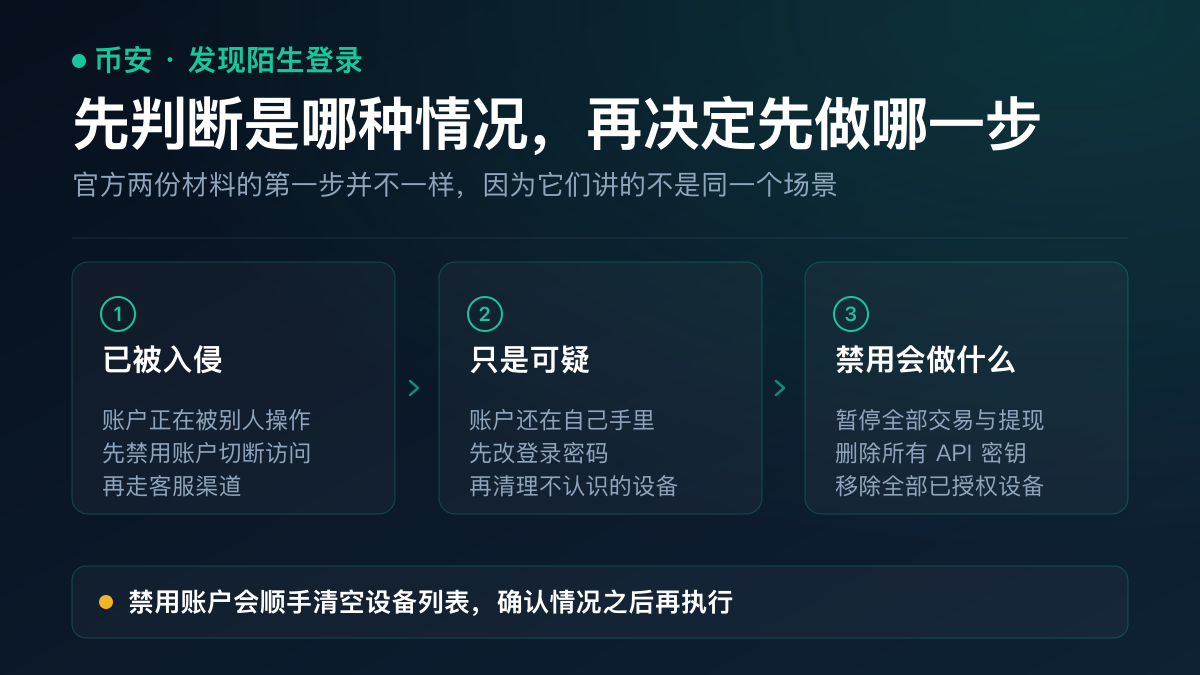
两份材料的关系要说清楚。 帮助中心那份把「立即禁用账户」放在第一位;博客那份把「改密码」排在第一。它们讲的不是同一个场景:确认已经被入侵、账户正在被别人操作,按帮助中心那份走,先切断访问;只是看到一条可疑记录、账户还在你手里,从改密码和清理设备开始更合适。
禁用账户会发生什么,官方学院中文版写明了:该操作将暂停所有交易和提现、删除所有 API 密钥,并移除所有获得账户访问权限的设备。所以它是一个很重的动作——它会顺手把设备列表清空,这也是为什么它应该在你确认情况之后再执行。
预防那一条。 币安博客里给了一条具体频率:每 60 到 90 天轮换一次密码。
五、设备管理和另外三样东西不是一回事
这四样经常被统称为「安全设置」,但它们不是同一层的东西。下面这一节把各自在官方文档里的定位摆出来。
| 它是什么 | 在币安哪个入口下 | |
|---|---|---|
| 登录密码 | 你知道的东西 | 【登录密码】-【管理】 |
| 双重身份验证(谷歌验证器) | 你持有的东西 | 【账户安全】→【身份验证器App】→【启用】 |
| 通行密钥(Passkey) | 你持有的设备 + 生物识别 | 【账户安全】→【通行密钥(生物识别)】→【添加通行密钥】 |
| 设备管理 | 有权访问账户的设备清单 | 【账户活动】→【设备管理】 |
官方对前两样的定义是现成的。帮助中心谷歌验证器那篇写:
双重身份验证(2FA)是一种多层安全机制,要求用户在获得账户访问权限前先验证身份。……即使黑客成功获取了您的密码,他们仍需要进行二次验证(例如使用谷歌验证器),才能访问您的账户。
通行密钥那篇写:
币安账户的大多数功能支持使用密钥进行身份验证,各种设备均可操作。添加密钥后,您可以在所有关联设备上使用它进行双重身份验证。与单纯使用密码相比,使用通行密钥验证更加安全快捷,便于保护您的账户。
关键差别在最后一行的类型上。 前三样都是「验证因子」——你在登录或操作时用它证明自己。设备管理不是因子,它是清单:它不参与验证,它告诉你还有哪些东西已经被验证过了。
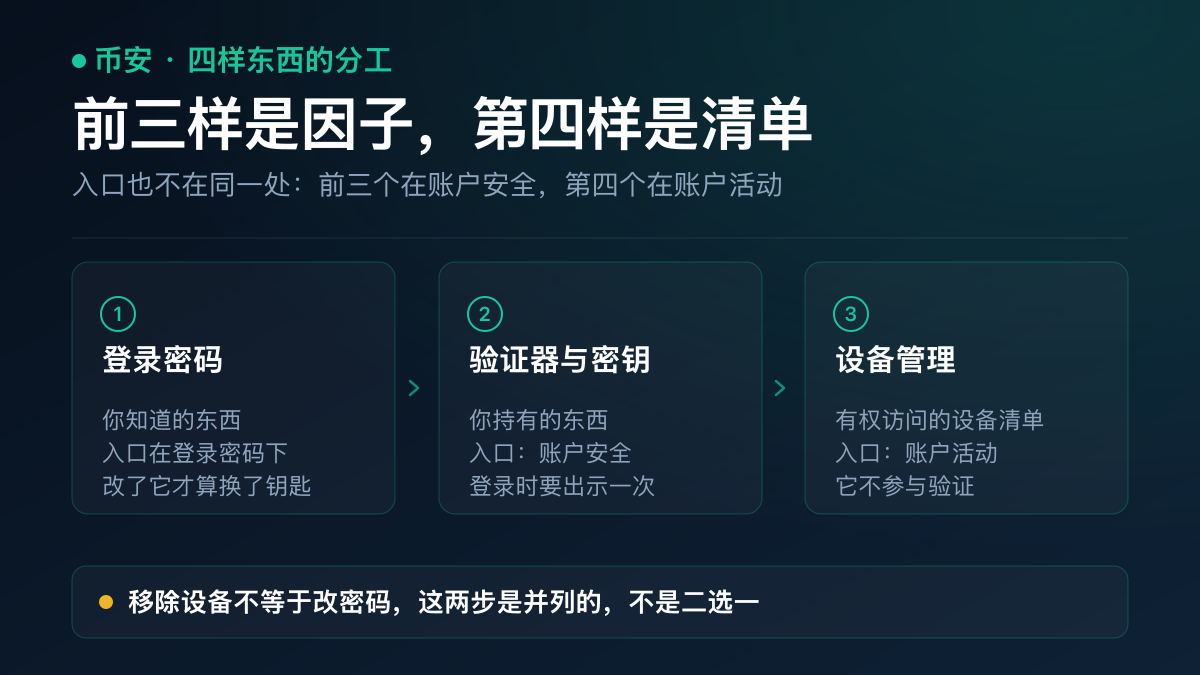
必须诚实说明的一点:官方没有一篇把四者并排对比定位的文章。 上面这张表是把四处各自来源的原话拼在一起的,不是官方做过的一次对比。所以能确认的只有「各自的门在哪」,而不是官方对四者的相对重要性排序。
如果你想深入其中某一样,它们各自另外有专文:通行密钥见币安通行密钥怎么设置,谷歌验证器见币安谷歌验证器怎么绑定。这两篇讲的是怎么添加和核对,本文讲的是设备那一栏怎么管,互不重复。
六、官方给的账户安全检查清单
币安帮助中心有一篇《如何保护我的币安账户安全》,给了一份 10 条清单,原文条目名照录:
- 检查您要访问的域名地址
- 使用独一无二的邮箱地址和密码
- 启用双重身份验证(2FA)
- 启用防钓鱼码
- 启用提现地址白名单功能
- 保护您的设备和邮箱账户
- 订阅优质杀毒软件并保持更新
- 确保您的互联网连接安全无虞
- 切勿点击链接或打开邮件中的未知附件
- 切勿向他人透露个人信息
学院那篇 7 步文章的中文版标题是「7大简单措施为个人币安帐户保驾护航」,7 条是:
- 设置高强度密码并定期更换
- 开启双重身份验证(2FA)
- 检查获得帐户使用权限的所有设备
- 管理提现地址
- 防范网络钓鱼
- 遵循API安全指南
- 使用通用第二因素(U2F)身份验证
第 3 条就是本文讲的这件事。注意这两份清单本身有重叠也有差异——10 条那份没有单列设备检查,7 条那份把它单独列了一条。两份都是官方出的,口径并不完全统一,不必强行对齐。
七、风险提示
这份清单不是「设置完就没事」的东西。 它每多一台设备就长一行,而且不会主动告诉你多了一行。官方博客那句「定期回来检查」才是这个功能的用法。
「移除设备」不等于「改密码」。 移除之后那台设备不能用,但密码本身没变。如果密码可能已经泄露,光清理设备不够。官方博客的处理步骤里,改密码和清理设备是并列的两步,不是二选一。
禁用账户是个重动作。 它会暂停交易和提现、删掉所有 API 密钥、清空设备列表。执行之前先确认情况;如果你在跑 API 策略,这一步会直接把它停掉。
保管好邮箱。 上一节说了,被移除的设备要重新授权,走的是邮箱确认。所以邮箱是这套机制的后门,它的安全等级不该低于交易所账户本身。
本文讲的是账户访问权限怎么管,不构成投资建议,也不构成任何形式的收益承诺。币安帮助页的固定风险提示同样适用于本文涉及的任何交易相关内容:数字资产价格具有高市场风险和价格波动性,投资价值可能波动,也可能损失投资金额。
八、本文依据的官方资料
写这篇文章时要先说明一处限制:币安帮助中心的全量目录里没有一篇以设备管理或登录设备为主题的官方文章。 下面的来源分两类,请分别看待。
帮助中心(有正式条目的):
- 如何保护我的币安账户安全——第六节的 10 条清单
- 币安账户安全提示——第四节里「立即禁用账户」那段原文
- 如何在币安官网启用谷歌验证器进行双重身份验证与App 版——进入【账户安全】的路径、2FA 的官方定义
- 如何为币安账户创建通行密钥——通行密钥的入口与官方定位
博客与学院(设备管理只出现在这里):
- Secure Your Binance Account in 7 Simple Steps——「设备管理」标签页的位置、移除设备后需要邮箱重新授权这段原文
- 币安博客《What to Do if Your Account Gets Compromised》——【账户活动】-【设备管理】的路径、六步处理流程、以及每 60 到 90 天轮换密码这条预防建议
两处需要留意的地方。 第一,设备管理没有独立的帮助中心条目,所以本文所有关于它的路径都来自博客和学院,措辞在不同页面之间不完全一致,本文照录了差异。第二,Binance.US 是独立实体,它的帮助中心有更细的设备字段说明,不属于币安全球站的口径,本文没有采用。
账户安全的整体思路见账户安全与加密交易风险;如果你是第一次配置这些安全项,从币安谷歌验证器怎么绑定和币安通行密钥怎么设置开始更顺。
常见问题
币安的设备管理在哪里?
官方把它放在「账户活动」下面。币安的博客里写的是:前往【账户活动】-【设备管理】删除未使用的设备。网页端另有说法是在账户页面的底部,App 端在「账户」选项卡之下。本文把这几处官方措辞都列出来了,因为它们在帮助中心里没有一篇专门讲这个功能的文章。
设备管理、登录密码、谷歌验证器、通行密钥,有什么区别?
前三样都是一种验证因子——证明你知道什么、你持有什么设备;设备管理不是验证因子,它是一张「当前有哪些设备还能进这个账户」的清单。四者的入口也不在同一处:密码、验证器、通行密钥在【账户安全】下,设备管理在【账户活动】下。
移除一台已登录的设备之后,那台设备还能用吗?
不能,除非重新验证。官方学院文章的原话是:一旦设备被删除,它将无法再访问你的账户,除非你通过电子邮件重新确认。所以移除是个有效动作,但它同时也意味着那台设备下次要重新走一遍确认流程。
看到不认识的设备登录,第一件事做什么?
官方的处理顺序是先止损、再排查:立即通过币安官网或 App 禁用账户,然后通过官方客服渠道反映情况。禁用账户会暂停所有交易和提现、删除所有 API 密钥,并移除所有获得账户访问权限的设备。顺序不要反过来——先去研究那台设备是什么,等于把时间留给对方。
设备管理页面能看到登录 IP 和登录时间吗?
官方学院文章里提到,登录可以按 IP 地址和时间查看;博客里说可以在【账户活动】下查看上次登录,以及账户活动记录。但币安帮助中心没有一篇逐项列出设备字段(设备名、系统、地点、最后登录时间)的文章,所以本文不逐项承诺你能看到哪些字段,以你账户页面上实际显示的为准。
发现陌生登录,要不要先改密码?
官方给出的步骤里,改密码排在很靠前的位置,路径是【登录密码】-【管理】。但官方在账户安全提示里把「立即禁用账户」放在第一位。两处说法侧重不同:如果确认是异常入侵,先禁用;如果只是看到一条可疑记录、账户还在你手里,就从改密码和清理设备开始。
为什么我找不到设备管理这个菜单?
本文没有在币安帮助中心的全量目录里找到任何一篇以设备管理为主题的官方文章——这个功能只在博客和学院文章里被提到,帮助中心没有给它一个独立的帮助页。另外不同地区、不同实体(例如 Binance.US)的菜单层级和名称也不一样,所以按菜单名找不如按【账户活动】或账户页底部去找。